Iklan - Scroll untuk Melanjutkan
Baca artikel Popmama lainnya di IDN App
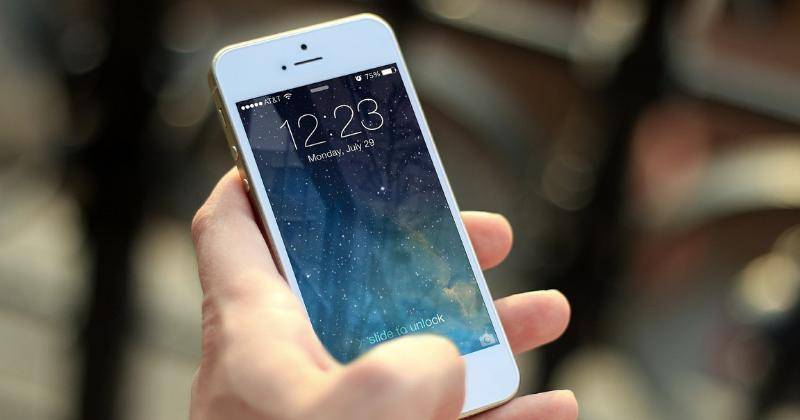
Pixabay/JESHOOTS-com

Ada beberapa ponsel Android dan iOS yang mungkin tidak dapat menjalankan WhatsApp. Di laman resminya, perusahaan teknologi tersebut akan menarik dukungan untuk versi OS yang lebih lama.

WhatsApp menyatakan bahwa "untuk pengalaman terbaik, kami sarankan Anda menggunakan versi perangkat lunak terbaru Android atau iOS dan semua perangkat lunak lain yang kompatibel."

Lalu, bagaimana cara memeriksa apakah handphone kamu bisa menggunakan WhatsApp atau tidak? Berikut ulasannya yang dirangkum Popmama.com!

1. WhatsApp pada sistem operasi terbaru

Freepik

Menurut informasi tentang bagian FAQ Whatsapp, WhatsApp hanya bisa berfungsi beberapa jenis handphone dengan Android atau iOS tertentu.

Di situs resminya, WhatApp menjelaskan, hanya kompatibel dengan ponsel yang menjalankan Android 4.0.3. Atau sistem operasi atau yang lebih baru serta iPhone yang berjalan pada iOS 9 dan yang lebih baru.

2. Tak bisa di handphone jenis lama

Pexels/Lisa

Untuk ponsel Android, model termasuk HTC Desire, LG Optimus Black, Motorola Droid RAZR atau bahkan Samsung Galaxy S2 tidak akan lagi dapat menggunakan WhatsApp.

Untuk iPhone, iPhone 4 dan model sebelumnya tidak akan mendukung WhatsApp segera. Model 4S, 5, 5S, 5C, 6 dan 6S perlu memperbarui sistem operasi mereka ke iOS 9 atau lebih baru untuk melanjutkan menggunakan WhatsApp.

Dalam kasus 6s, 6s plus dan iPhone SE generasi pertama, mereka adalah yang terakhir untuk mendukung versi terbaru dari iOS 14 yang baru dirilis.

3. Pernyataan resmi WhatsApp

commons.wikipedia.org/1pratikyadav

Di situs resminya, WhatsApp mengumumkan, "ponsel Android dan OS 4.1 dan yang lebih baru."

WhatsApp juga menjelaskan cara mengecek ponsel yang kompatibel:

  • Ponsel Android kamu akan menerima SMS atau panggilan selama proses verifikasi
  • Kami menawarkan dukungan terbatas untuk tablet Android dengan kartu SIM aktif dan tidak mendukung perangkat Wi-Fi.
  • Kamu juga perlu paket data untuk menerima pesan saat berada di luar jangkauan jaringan Wi-Fi.

Catatan: WhatsApp tidak akan lagi mendukung ponsel Android yang menjalankan OS 4.0.4 dan lebih lama pada 1 November 2021. Silakan beralih ke perangkat yang didukung atau simpan riwayat obrolan kamu sebelum itu. 

4. Apabila ada kendala koneksi

Freepik/m.teerapat

WhatsApp juga menjelaskan dalam proses kompatibel kemungkinan akan mengalami koneksi. WhatsApp memberitahu cara untuk memperbaikinya tanpa harus menghapus atau menginstall ulang aplikasi perpesanan ini:

  • Nyalakan kembali ponsel kamu, dengan mematikannya dan menghidupkannya kembali.
  • Perbarui WhatsApp ke versi terbaru yang tersedia di Google Play Store.
  • Buka pengaturan ponsel > Tap Network & Internet > Menghidupkan dan mematikan mode pesawat.
  • Buka Pengaturan Ponsel > Ketuk Jaringan & Internet > Penggunaan data > Aktifkan data seluler.
  • Buka Pengaturan Ponsel > Ketuk Aplikasi & Pemberitahuan > Whatsapp > Penggunaan data > Aktifkan data latar belakang.
  • Buka Pengaturan Ponsel > Jaringan & Internet > Wi-Fi > Turn Wi-Fi Off
  • Coba sambungkan ke hotspot Wi-Fi yang berbeda.
  • Pastikan Wi-Fi tetap hidup selama mode tidur.
  • Reboot router Wi-Fi kamu.
  • Hubungi penyedia ponsel kamu dan pastikan pengaturan APN kamu dikonfigurasi dengan benar.
  • Tingkatkan sistem operasi Android kamu ke versi terbaru yang tersedia untuk ponsel kamu.
  • Jika kamu mengalami kesulitan menghubungkan ke WhatsApp saat pada jaringan Wi-Fi yang biasanya tidak kamu sambungkan, hubungi administrator jaringan.
  • Pastikan koneksi kamu tidak ada di jaringan Wi-Fi yang dikelola, seperti di kampus atau kantor. Jaringan kamu dapat dikonfigurasi untuk memblokir atau membatasi koneksi.
  • WhatsApp tidak dirancang untuk digunakan dengan layanan proxy atau VPN, sehingga kami tidak dapat memberikan dukungan untuk konfigurasi tersebut.
  • Matikan roaming.

Setelah mendapatkan informasi lengkap dari WhatsApp, jangan heran jika mendadak aplikasi perpesanan kamu heran. Cek kompatibelnya, ponsel atau jaringan kamu.

Editorial Team