- Buka folder destinasi tempat driver tersebut disimpan.
- Buka driver yang sudah kamu unduh tadi buat memulai proses instalasi.
- Tunggu hingga proses instalasi selesai.
- Klik "Finish" untuk mengakhiri instalasi
Dukung Sekolah Online Anak, Inilah Cara Memasang Webcam di Laptopnya
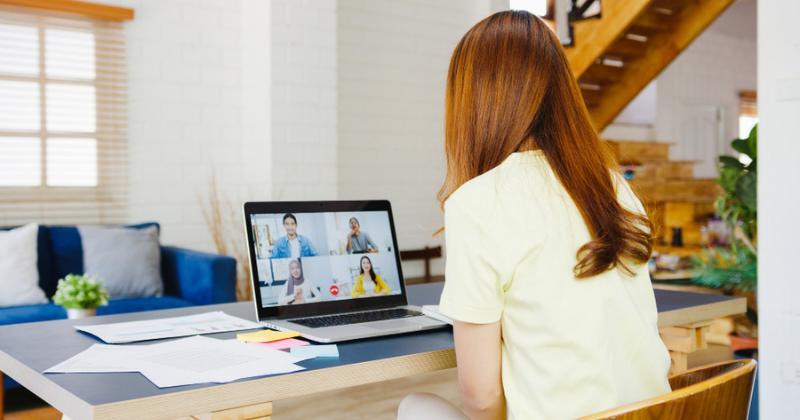
Rasanya sudah jelas jika kegiatan sekolah daring dari rumah berbeda jauh dari yang biasanya anak-anak lakukan. Di rumah mereka perlu mempersiapkan alat yang mendukung seperti hp, laptop, ataupun tablet. Belum lagi internet yang lancar dan kamera yang berfungsi dengan baik.
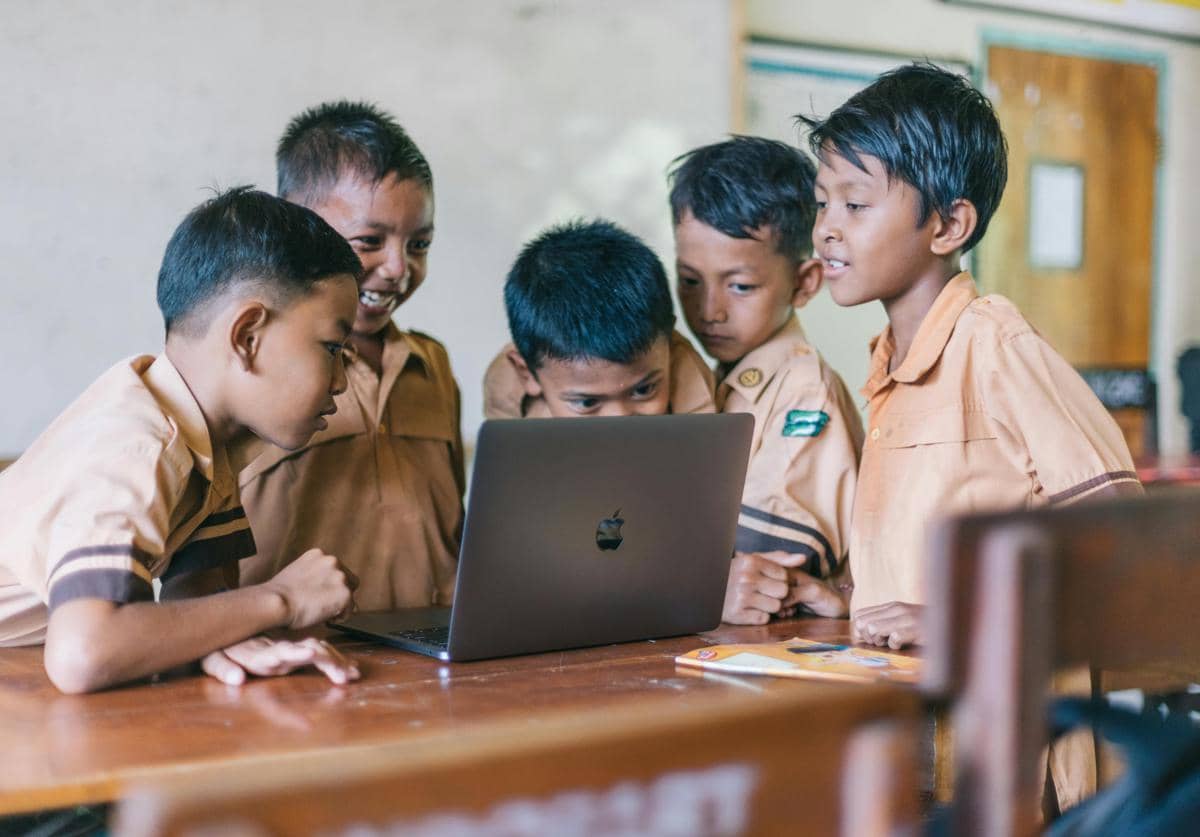
Dari antara banyaknya gadget yang menunjang sekolah si Anak, laptop menjadi salah satu yang banyak dipilih. Mengapa? Laptop mudah digunakan, ia juga memiliki layar lebar sehingga anak dapat mengikuti pelajaran di sekolah dengan lebih baik lagi. Namun berbeda dengan hp, menggunakan laptop berrati kita menggunakan webcam.
Webcam sediri sama seperti kamera di hp. Sayangnya tidak semua laptop memiliki wabcam di dalamnya. Kalaupun ada, kualitasnya berbeda-beda satu dengan yang lain.
Jika terdapat webcam di dalam laptop si Anak, kamu cukup membuka untuk mengaktifkannya. Tapi berbeda jika Mama perlu memasangnya sendiri, entah itu menggunakan wabcam wireless dan juga webcam USB port.
Yuk kita bantu kegiatan sekolah online anak berjalan dengan baik! Popmama.com akan memberitahukan cara memasang webcam di laptop. Tidak sulit kok.
1. Apa itu webcam?
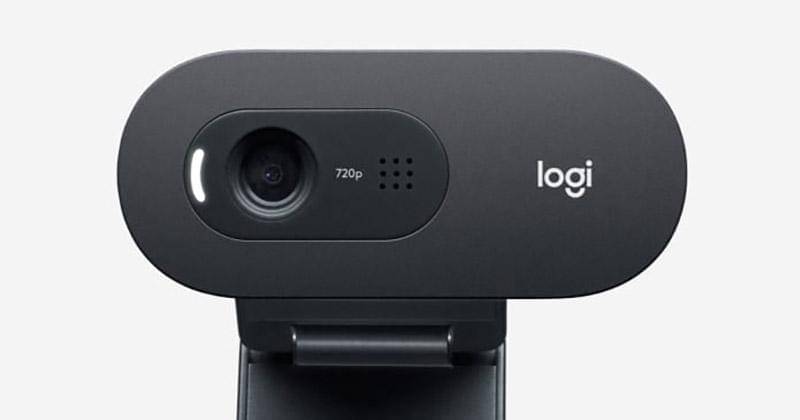
logitech.com Webcam atau web camera merupakan sebuah perangkat kamera digital yang dihubungkan ke komputer ataupun laptop. Seperti sebuah kamera, webcam memungkinan penggunanya merekam diri mereka sendiri secara real time lalu menyebarkannya dengan bantuan internet.
Webcam sendiri dirancang untuk dapat memproses foto yang relatif kompleks dan dapat dengan mudah diupload secara langsung ke jejaring internet.
Perangkat ini umumnya berukuran kecil dan terpsang di bagian atas monitor. Umumnya webcam digunakan ketika anak-anak menjalankan software atau aplikasi online meeting, seperti Zoom, Google Meet, ataupun Skype.
Saat ini kebanyakan laptop memiliki webcam di dalamnya. Namun perlu diperhatikan, kualitas webcam di setiap laptop berbeda-beda. Mungkin ada yang dapat menghasilkan gambar lebih jernih, dan ada yang tidak.
Jika di laptomu tidak terdapat webcam atau kualitasnya tidak sesuai dengan kebutuhanmu, Mama dapat memasang webcam eksternal. Seperti webcam yang dihubungkan ke komputer dengan menggunakan USB port, ataupun yang berjenis wireless.
2. Download driver kamera laptop
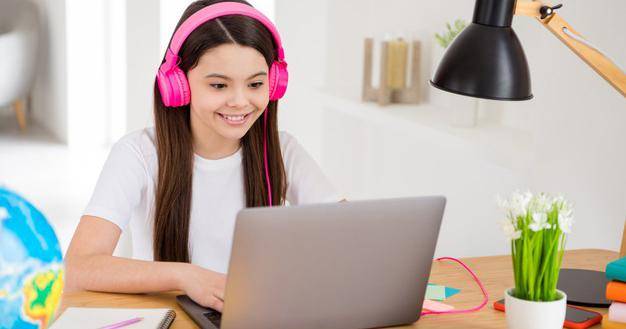
Freepik/Miksturaproduction Melanjutkan dari topik sebelumnya, memasang webcam eksternal dapat terlihat membingungkan di awal. Mama mungkin akan berpikir mengapa kamera tidak dapat diaktifkan padahal kamera sudah tersambung.
Alasan utama mengapa hal tersebut terjadi ialah Mama belum mengunduh dan menginstal driver kamera untuk laptop. Cara menginstal driver laptop ini berbeda-beda setiap mereknya. Pastikan kamu pergi ke situs resmi merek laptop/webcam milikmu untuk mengetahui langkah-langkahnya.
Selain melalui situs resmi, kamu dapat mengunduhnya dari disk webcam ke dalam komputer. Langkah ini akan menginstal perangkat lunak dan driver kamera secara otomatis. Setelah terinstal, biasanya komputer harus direstart.
3. Install Driver Kamera Laptop

Freepik/pressfoto Setelah diunduh, Mama dapat menginstal driver web camera yang sesuai dengan seri laptop yang kamu pakai. Proses install ini perlu dilakukan agar kamu dan si Anak dapat membuka atau mengaktifkan driver webcam di laptop mereka.
Umumnya proses meng-install driver kamera laptop seperti berikut :
4. Cara memasang/menginstal lainnya
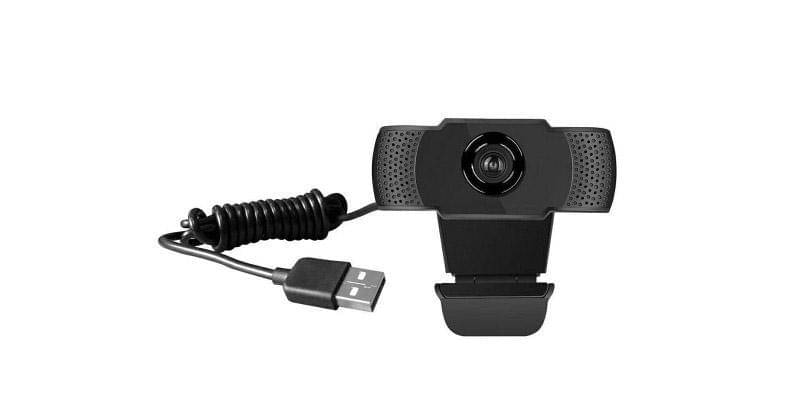
tokopedia.com Ada cara menginstall lain bagi kamu yang tidak suka ribet, yaitu dengan menggunakan aplikasi Driverpack. Driverpack merupakan aplikasi yang memuat semua driver laptop, termasuk driver kamera. Dengan memakai aplikasi ini, Mama dapat menginstall semua jenis driver yang kamu butuhkan untuk laptopmu dan menginstalnya secara otomatis. Kamu dapat mencarinya dengan mengetikkan driverpack.id di Google.
Ada beberapa webcam juga memiliki kabel USB yang terhubung dengannya. Umumnya ini digunakan untuk wireless webcam ataupun USB webcam. Untuk webcam model ini, kamu cukup memasangkan kabel USB ke port USB yang tersedia di bagian samping laptopmu.
Ada juga webcam yang dilengkapi dengan CD yang berisi perangkat lunak. Mama dapat menginstalnya dengan memasukan CD tersebut ke dalam laptop.
Driver umumnya akan terpasang secara otomatis, memungkinkan komputer menggunakan webcam. Jika tidak mungkin Mama dapat kembali mengikuti cara di nomor 2, yaitu dengan mengunjungi situs webnya.
Jika kamera tidak dilengkapi dengan sebuah mikrofon, maka kamu perlu memasang perangkat mikrofon external ke dalam sound card komputer agar dapat menggunakan fasilitas suara.
5. Coba Mengaktifkan Kamera Laptop
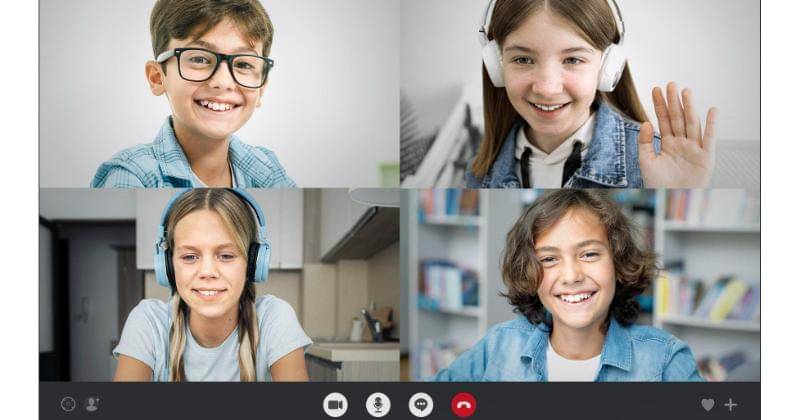
Freepik Setelah driver kamera laptopmu berhasil terinstalasi dengan sempurna, kini saatnya Mama mencoba mengaktifkannya secara manual. Masing-masing OS memiliki cara mengaktifkan webcam yang berbeda-beda.
Untuk laptop yang memiliki Windows 7, Windows 8, atau Windows 10, Mama dapat menggunakan aplikasi Kamera untuk mencoba webcam internal. Untuk membuka aplikasi Kamera, langkah-langkahnya seperti ini:
- Tekan tombol Windows atau klik Mulai.
- Di kotak pencarian Windows, ketik kamera.
- Di hasil pencarian, pilih Kamera opsi aplikasi.
- Aplikasi Kamera terbuka, dan webcam diaktifkan, menampilkan video anak secara langsung di layar. Mama dapat menyesuaikan webcam untuk memusatkan wajah anak di layar video.
Jika kamera dapat menyala dengan baik itu berarti webcam di laptop telah terinstal dan terpasang. Lalu bagaimana cara menggunakan webcam untuk aplikasi seperti Zoom, Google Meet, Skype, dan lainnya?
Sebenarnya setelah terpasang, software tersebut akan secara otomatis mendeteksi dan menyalakan webcam di laptop. Sehingga kamu tidak perlu pengaturan khusus agar dapat menggunakan webcam.
Oh ya, ketika menyalakan webcam, jangan lupa posisikan laptop di depan si Anak dan hampir setinggi wajah mereka pada posisi duduk. Arahkan ke hadapan wajahnya. Ada baiknya juga untuk menempatkan webcam (eksternal) pada di bagian atas monitor laptopmu.





-E2AZphLazj0fAPI778bTekXu25BuLgtw.jpg)