Kalau sebelumnya untuk pengguna iPhone seri terdahulu, cara screenshot berikutnya bisa dilakukan pada pemilik seri iPhone terbaru, seperti iPhone X hingga iPhone 17 yang sudah nggak punya tombol Home.
Cara Screenshot iPhone Semua Seri, dari iPhone 6 sampai 17!
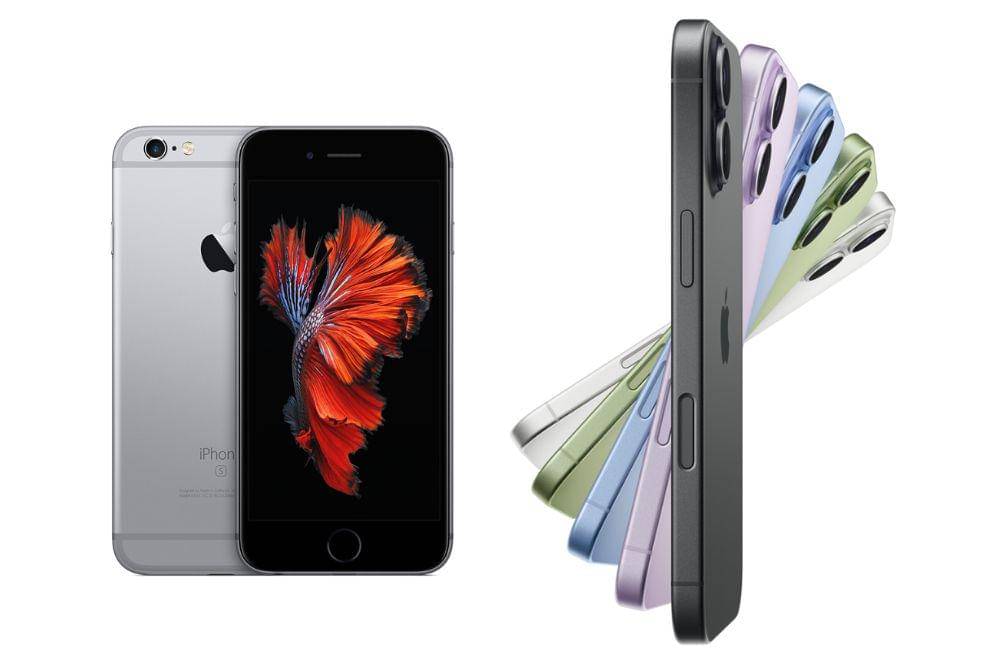
Di era sekarang ini, penggunaan ponsel pintar keluaran merek Apple yakni iPhone sepertinya sudah menjadi gaya hidup anak masa kini ya, Ma.
Meski dikenal dengan kepintarannya, ponsel dengan banyak seri ini ternyata punda metode penangkapan layar atau screenshot yang berbeda, lho!
Bagi yang baru pertama kali pindah ke iPhone atau upgrade dari seri lama ke yang terbaru tanpa tombol home, pasti merasa sedikit lost. Tapi tenang Ma, sebenarnya cara screenshot di iPhone nggak serumit yang dibayangkan, kok.
Biar nggak perlu lagi cari-cari tutorial yang berantakan, Popmama.com rangkumkan informasi selengkapnya tentang cara screenshot di semua seri iPhone, mulai dari yang klasik sampai terbaru iPhone 17.
1. Cara screenshot dengan tombol Home
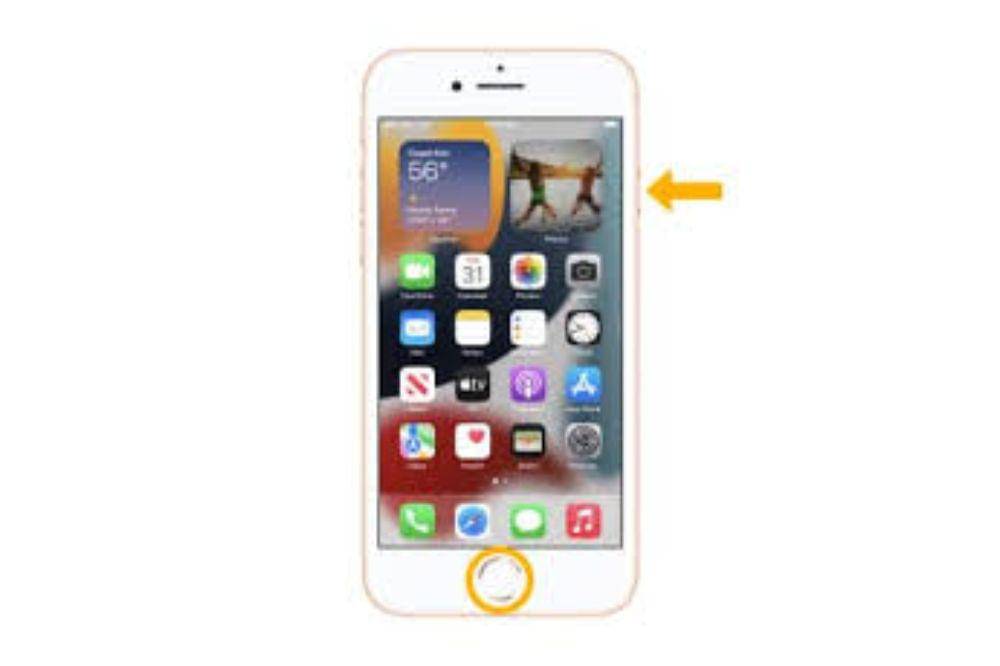
Att.com Buat pengguna iPhone seri lawas, seperti iPhone 6, 7, 8, atau SE, cara screenshot ini adalah yang paling klasik dan mudah untuk digunakan.
Kunci utamanya ada pada tombol Home yang legendaris berbentuk bundar di tengah bawah layar. Selain bisa digunakan untuk mengembalikan tampilan awal, tombol ini juga bisa untuk menangkap layar.
Caranya adalah cukup menekan tombol Home dan tombol Power yang ada di samping kanan atau atas. Klik kedua tombol ini secara bersamaan, ya. Tahan sebentar sampai layar berkedip dan terdengar suara jepretan.
Perlu diperhatikan untuk pengguna seri iPhone lawan, letak tombol power bisa berbeda di tiap model, jadi sesuaikan dengan iPhone yang Mama atau anak mama pegang saat ini ya!
2. Cara screenshot tanpa tombol Home
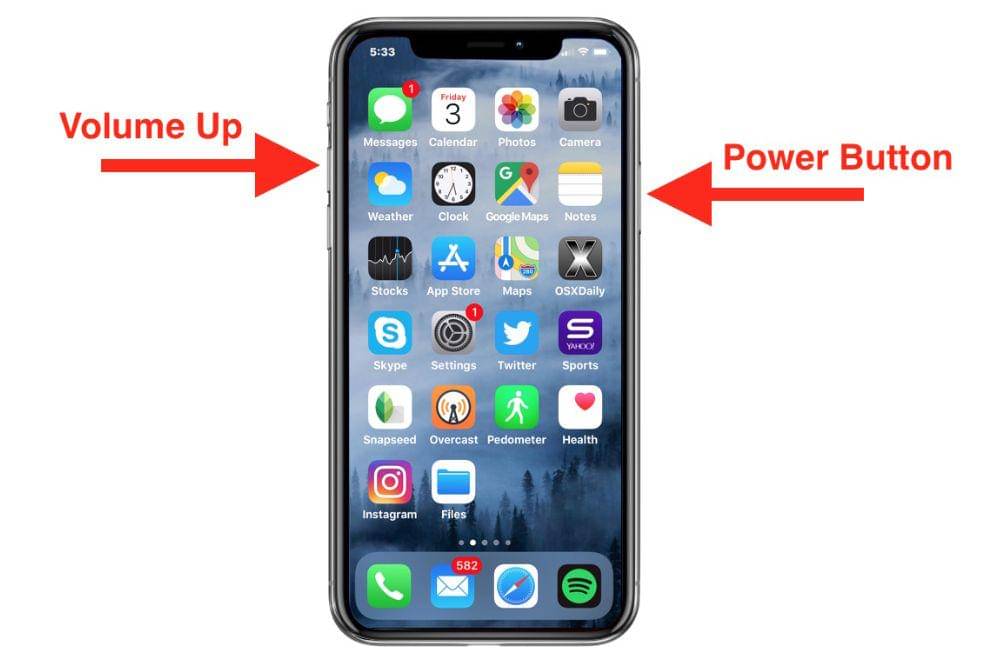
Osxdaily.com Caranya juga cukup mudah dan cepat, dijamin anti ribet, Ma!
Yang perlu Mama atau anak mama lakukan adalah menekan tombol Side yang ada di samping kanan, lalu tekan bersamaan dengan tombol Volume Up di samping kiri atas.
Lakukan ini sampai layar berkedip, dan hasil tangkapan layar yang ingin diambil pun akan muncul thumbnail di sudut layar. Bisa langsung disimpan ke dalam galeri, atau disesuaikan terlebih dahulu, seperti dipotong pada bagian tertentu saja misalnya.
3. Cara screenshot pakai AssistiveTouch
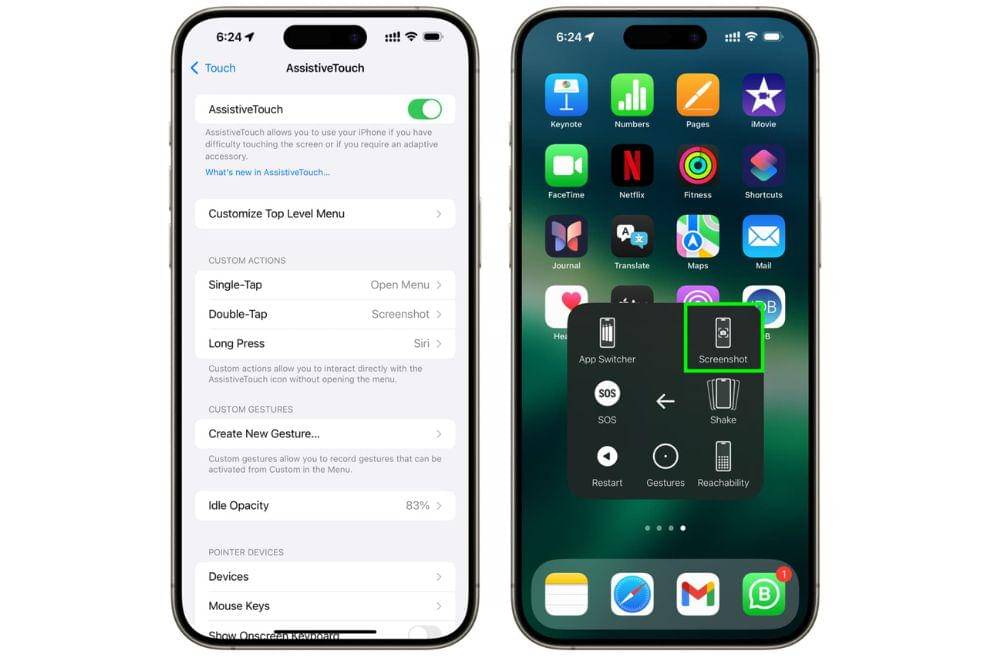
Idownloadblog.com Untuk cara screenshot iPhone selanjutnya bisa digunakan untuk semua seri, dari seri terdahulu sampai terbaru.
Cara ini bisa dilakukan untuk pengguna yang takut tombol fisiknya cepat rusak karena sering dipakai screenshot, atau mungkin lebih suka cara yang praktis tanpa menekan tombol, fitur AssistiveTouch adalah solusinya.
Untuk menggunakan cara ini, aktifkan dulu AssistiveTouch dengan cara berikut:
- Masuk ke Settings > Accessibility > Touch > AssistiveTouch, lalu nyalakan.
- Nanti akan muncul ikon abu-abu mengambang di layar.
- Untuk screenshot, cukup ketuk ikon tersebut dan pilih Device > More > Screenshot.
- Ikonnya akan otomatis mengeksekusi perintah screenshot untuk yang diinginkan.
4. Cara screenshot panjang satu halaman
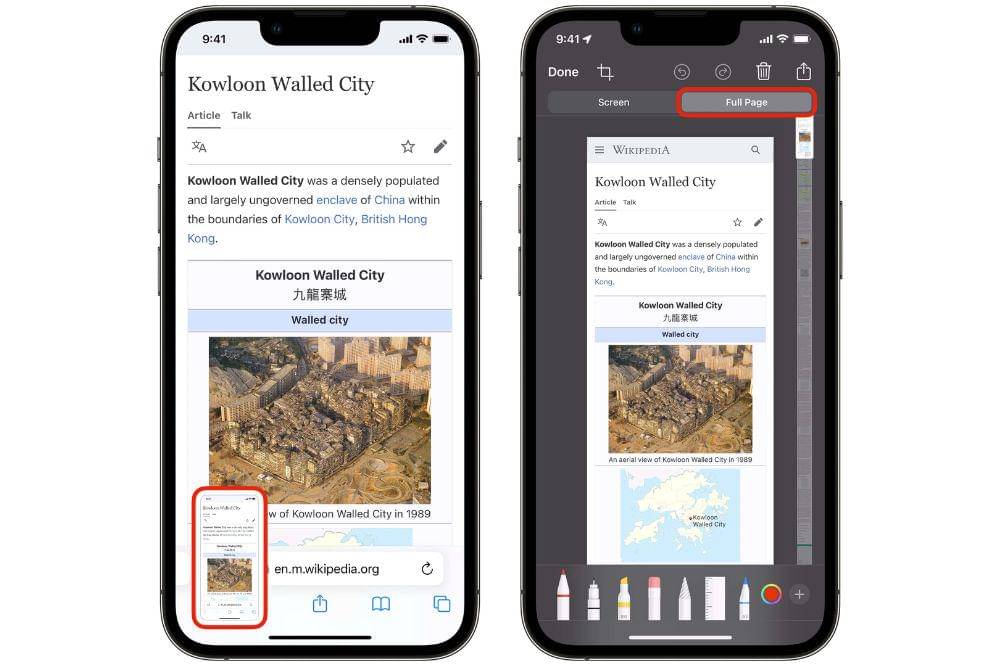
Cultofmac.com Sambil membaca suatu utas, nggak jarang anak mama ingin menyimpannya dalam satu tangkapan layar yang panjang. Tapi tenang, iPhone juga punya fitur keren untuk screenshot di halaman web yang panjang banget nih, Ma.
Caranya cukup mudah. Setelah mengambil screenshot biasa, baik menggunakan tombol atau dengan fitur AssistiveTouch, nantinya akan muncul thumbnail kecil di sudut kiri bawah. Ketuk thumbnail itu, lalu pada mode edit, pilih opsi "Full Page" yang biasanya terletak di bagian kanan atas.
Hasilnya bisa langsung melihat pratinjau halaman penuhnya dan menggeser untuk menyesuaikan area yang ingin disimpan. Hasil akhirnya bisa disimpan sebagai file PDF yang rapi ke folder Files.
Cara ini cocok banget untuk anak sekolahan yang ingin menyimpan bahan pelajaran dari suatu web, tanpa perlu terpisah bagiannya. BIsa auto full page!
Itu dia beberapa cara screenshot di iPhone semua seri yang bisa disesuaikan dengan seri yang digunakan, yang pastinya anti ribet! Jadi, cara yang mana nih yang paling sering dipakai?