- Atur dahulu autentikasi perangkat, seperti kode sandi telepon atau sidik jari. Kamu akan diminta untuk menyiapkannya sebelum mulai mengunci chat
- Jika sudah, buka aplikasi WhatsApp dan pilih chat yang ingin kamu kunci
- Ketuk dan tahan chat yang ingin dikunci atau dibuka kuncinya
- Setelah itu, ketuk garis tiga di pojok atas, kemudian pilih 'Kunci chat' atau 'Buka kunci chat'.
Cara Pakai Lock Chat di WhatsApp Android dan iOS

Intinya Sih
Cara pakai lock chat di WhatsApp Android sangat mudah, mulai dari atur autentikasi perangkat hingga membuat kode rahasia.
Pengguna iOS juga bisa menerapkan fitur lock chat dengan cara yang sama seperti di Android, termasuk membuat kode rahasia.
Jika lupa kode rahasia kunci chat, pengguna dapat membuka kunci dan membersihkan semua chat yang terkunci melalui pengaturan WhatsApp.
This section summary was AI-assisted and reviewed by our editorial team.
WhatsApp sekarang ini memang sudah menjadi aplikasi populer untuk chatting. Menariknya, WhatsApp sudah memiliki fitur yang dapat melindungi pesan atau chat yang kamu anggap paling rahasia dan tidak ingin diketahui orang lain.
Fitur tersebut bernama Chat Lock atau kunci chat. Para pengguna smartphone Android maupun iOS bahkan bisa menerapkan fitur ini secara mudah pada chat yang mereka miliki di aplikasi WhatsApp.
Lebih jelasnya, begini cara pakai lock chat di WhatsApp Android dan iOS yang sudah Popmama.com rangkumkan secara detail!
Kumpulan Cara Pakai Lock Chat di WhatsApp Android dan iOS
Cara Pakai Lock Chat di WhatsApp Android
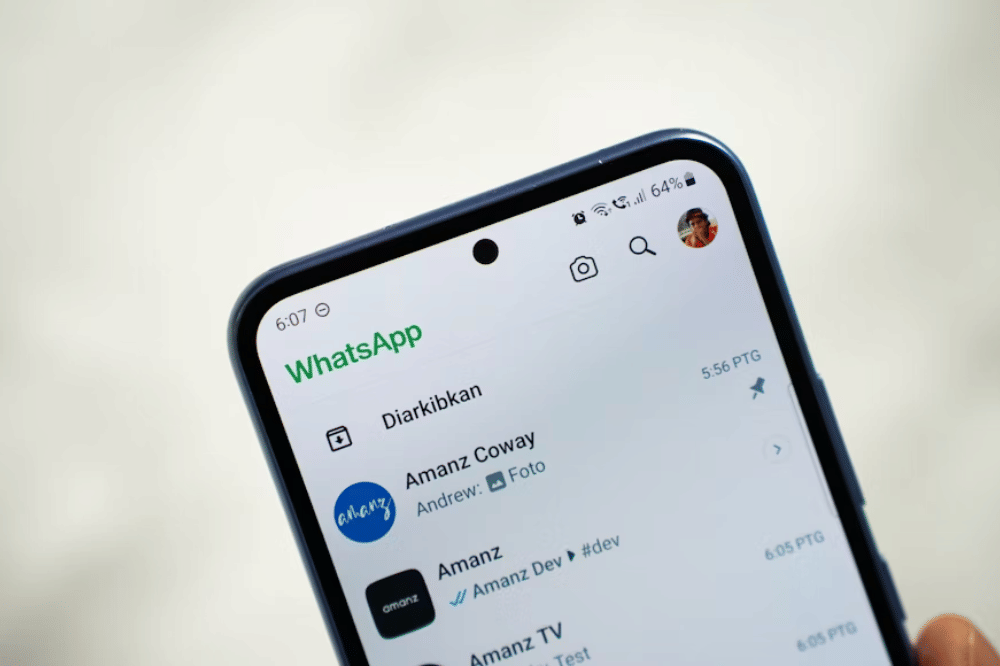
Unsplash/Amanz Cara menerapkan fitur chat lock pada pesan di WhatsApp Android sangatlah mudah. Perlu diketahui, kamu bisa mematikan atau menyalakan fitur ini untuk chat apa pun, baik chat grup maupun chat yang dibisukan sekalipun.
Berikut cara pakai lock chat di WhatsApp Android, antara lain:
Nantinya, chat yang terkunci akan berada pada folder khusus. Kamu bisa membukanya sesuai autentikasi yang kamu atur pada perangkat. Jika dengan sidik jari, maka kamu harus membuka chat yang terkunci itu dengan sidik jari.
Cara Membuat Kode Rahasia Lock Chat di WhatsApp Android
Unsplash/Christian Wiediger Kalau sudah menyalakan kunci chat, kamu bisa mengunci chat tersebut dengan kode rahasia yang berbeda dari kode sandi telepon atau sidik jari. Ini cara membuat kode rahasia lock chat di WhatsApp Android:
- Ketuk folder 'Chat terkunci'
- Pilih ikon garis tiga di pojok kanan atas, lalu ketuk 'Pengaturan kunci chat'
- Setelah itu, kamu pilih 'Kode rahasia'
- Masukkan kode rahasia yang kamu inginkan. Kode dapat berupa tulisan maupun emoji
- Setelah itu, masukkan kembali kode tersebut untuk mengonfirmasi, lalu ketuk 'Selesai'.
Cara Pakai Lock Chat di WhatsApp iOS

Unsplash/Adem AY Menyalakan fitur lock chat di WhatsApp iOS tak kalah mudah dari Android. Fitur ini bisa kamu aktifkan pada chat apa pun, seperti chat grup maupun yang dibisukan. Begini cara pakai lock chat di WhatsApp iOS:
- Siapkan autentikasi perangkat, seperti kode sandi atau sidik jari. Kamu akan diminta menyiapkannya terlebih dahulu sebelum mengaktifkan fitur lock chat
- Jika sudah, buka aplikasi WhatsApp dan pilih chat yang ingin kamu kunci
- Gesek ke kiri atau ketuk dan tahan chat yang ingin kamu kunci atau dibuka kuncinya
- Kemudian, ketuk gambar titik tiga dan pilih 'Kunci chat' untuk menguncinya, atau 'Buka kunci chat' untuk membuka chat yang terkunci.
Chat yang sudah terkunci nantinya akan masuk ke dalam folder chat terkunci. Untuk membukanya, kamu memerlukan kode rahasia atau dengan Face ID maupun Touch ID.
Ketika menyalakan kunci chat, pengguna lain di chat tersebut tak akan diberi tahu. Chat yang terkunci akan ditutup secara otomatis ketika kamu mengunci perangkatmu.
Cara Membuat Kode Rahasia Lock Chat di WhatsApp iOS
Unsplash/appshunter.io Pengguna WhatsApp di iOS juga bisa membuat kode rahasia kunci chat yang berbeda dengan kode sandi telepon. Semudah menjentikkan jari, seperti ini cara membuat kode rahasia lock chat di WhatsApp iOS:
- Ketuk chat yang terkunci, lalu buka 'Pengaturan' dan pilih 'Kode rahasia'
- Setelah itu, masukkan kode dan ketuk 'Lanjut'
- Masukkan kode sekali lagi untuk mengonfirmasi, dan ketuk 'Selesai'.
Cara Membuka Kunci Chat yang Lupa Kodenya

Unsplash/Eyestetix Studio Tak dipungkiri, kamu mungkin bisa saja lupa kode rahasia kunci chat WhatsApp sewaktu-waktu. Bila itu sampai terjadi, kamu bisa saja merasa sangat panik. Walau begitu, kamu tenang dulu saja karena kabar baiknya, kamu tetap bisa membuka chat yang terkunci.
Akan tetapi, kamu perlu ingat kalau cara ini juga bisa menghapus semua riwayat chat yang telah terkunci. Itu artinya, pesan dan media di dalam chat yang terkunci itu akan dibersihkan sepenuhnya. Selain itu, kode rahasianya juga akan dibersihkan.
Begini cara membuka kunci chat yang lupa kodenya dan membersihkan semua chat di Android dan iOS:
- Buka 'Pengaturan' di aplikasi WhatsApp
- Ketuk 'Privasi' dan pilih 'Kunci Chat'
- Setelah itu, kamu bisa memilih opsi 'Buka kunci dan bersihkan chat terkunci'
Jadi itu dia cara pakai lock chat di WhatsApp Android dan iOS. Semoga artikel kali ini bermanfaat.