- Pilih grafik yang sudah dibuat di Word.
- Klik kanan pada grafik.
- Klik Edit Data
- Lakukan pengubahan data yang ada pada spreadsheet.
- Pilih X untuk menutup spreadsheet dan terapkan perubahan yang ada
Cara Membuat Grafik di Word untuk Membantu Kerjakan Tugas

Mama pasti sudah tak asing lagi dengan Word, bukan? Word adalah aplikasi pengolahan data berbasis kata-kata.
Selain berbasis kata-kata, Microsoft Word ternyata juga punya fitur yang bisa dimanfaatkan untuk membuat grafik, lho!
Grafik adalah sebuah kumpulan data dari berbagai tabel yang disajikan atau ditampilkan di dalam bentuk gambar, seperti garis, lingkaran, persegi, tabung, segitiga, balok, kerucut, dan masih banyak lainnya.
Penggunaan grafik sebagai visualisasi dari rangkaian data numerik ini memudahkan kita memahami data dalam jumlah yang besar.
Nah, kali ini Popmama.com akan memberikan informasi tentang cara membuat grafik di Word yang bisa Mama ajarkan pada si Anak. Yuk simak informasinya!
1. Buat dokumen baru
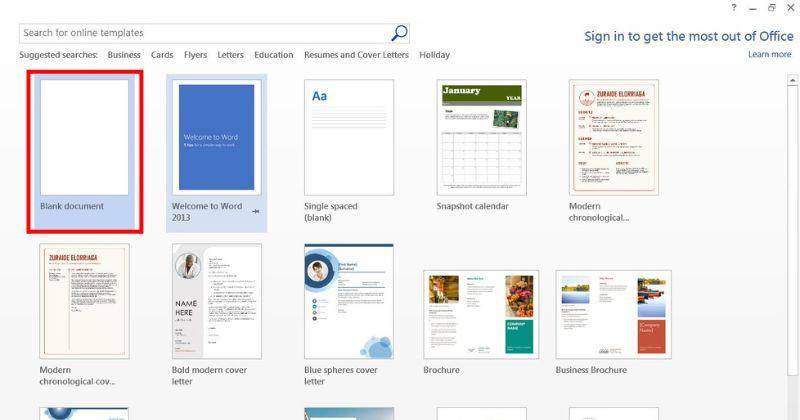
Buka aplikasi Word lalu arahkan kursor pada menu new document untuk membuat dokumen.
2. Klik tab insert
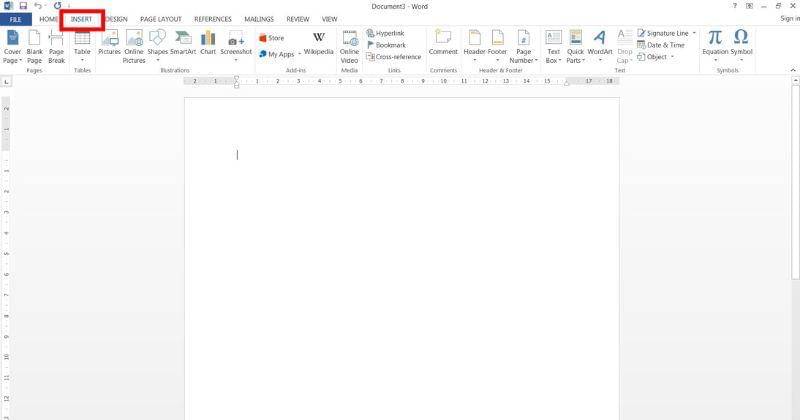
Arahkan kursor dan klik tab insert pada bagian atas menu di Microsoft Word.
2. Klik chart pada menu ilustrasi
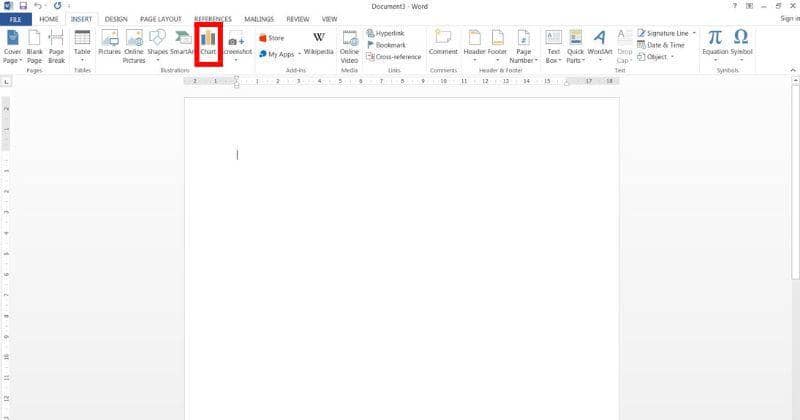
Pilih chart pada grup menu illustrations. Untuk memudahkan, lihat pada gambar.
4. Pilih jenis grafik yang diinginkan
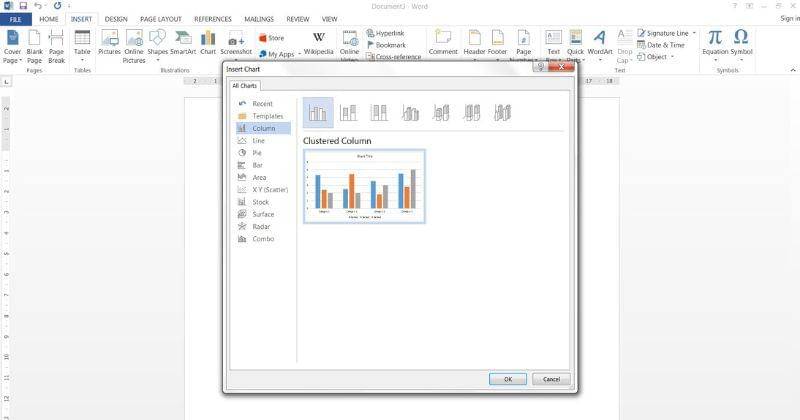
Terdapat berbagai macam jenis grafik yang bisa dipilih mulai dari colum, pie, area, bar, line, dll yang bisa disesuaikan dengan kebutuhan.
5. Masukan data ke dalam spreadsheet
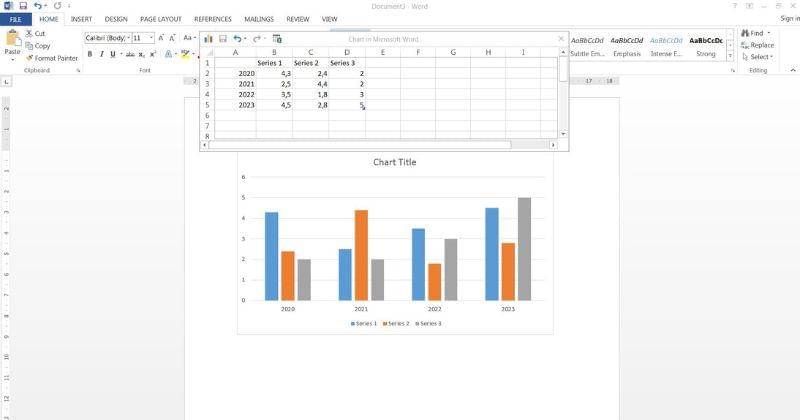
Selanjutnya, masukkan data yang ingin dijadikan grafik pada tabel spreadsheet yang otomatis muncul.
6.Cara memperbarui dan mengedit data pada grafik
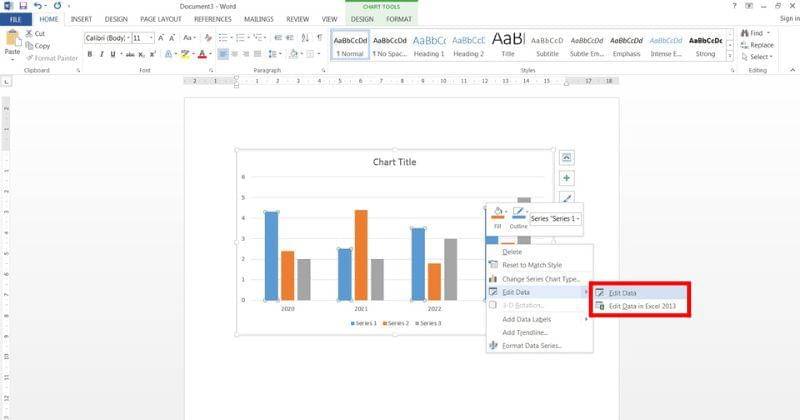
Jika terdapat kesalahan, atau ingin mengubah data yang ditampilkan pada grafik. Berikut adalah langkah-langkah yang dapat Mama lakukan:
Demikianlah cara membuat grafik di Word. Tidak dapat dipungkiri, Word memang sudah menjadi salah satu aplikasi perangkat lunak yang banyak dipakai berbagai kalangan. Mulai dari pekerjaan kantoran, kuliah, bahkan untuk tugas sekolah. Semoga informasi tersebut dapat berguna untuk si Anak saat mengerjakan tugas sekolahnya nanti, ya!